ダッシュボード
今どうなっているかを見る画面。掲載率・順位・キーワード別の結果・引用ページなど、計測結果のすべてがここに集まります。
最終更新日: 2026年9月9日
AIRA Score は、見込み客が ChatGPT や Gemini に相談したときに、あなたの会社がおすすめ候補として出てくるかを毎日見える化するサービスです。
「〇〇社の評判をAIに聞く」ツールではありません。会社名を一切出さずに「静岡でWebマーケティングに強い会社は?」のような、見込み客が実際に使う言葉でAIに質問し、その回答にあなたの会社が入っているかどうかを記録していきます。
この説明書では、画面の各部が何を表しているか、どのボタンで何ができるかを、実際の画面と合わせて説明します。
お申し込みページで、会社名・サービス名(任意)・公式サイトURLと、ログインに使うメールアドレス・パスワード(8文字以上)を入力します。パスワードはご自身でお決めいただくもので、運営からお送りすることはありません。
送信すると、そのままお支払いページへ進みます。お支払いが終わったら、案内にしたがって AIRA Score に戻ってください。以後は毎月同じ日に自動決済されます。
お申し込みの時点でログイン済みになっているので、そのままご利用いただけます。お申し込み完了メールも届きます(パスワードは記載されないので、ご自身で控えてください)。
AIRA Score は「見込み客がAIに相談しそうな言葉」を登録して、その言葉で定期的にAIに質問します(ライトプランは週1回、ベーシックプラン・エンタープライズは毎日)。この言葉を計測キーワードと呼びます。登録できる数はご契約のプランで決まります(ライトプランは5件、ベーシックプランは10件、エンタープライズは計測先ごとに10件まで)。
お申し込み直後はキーワードが空なので、ダッシュボードに立ち上げガイドが表示されます。次のどちらかの方法で決めてください。
AI診断でキーワード候補を出すを押すと、公式サイトの内容をAIが読み取り、見込み客が使いそうな言葉の候補を優先度付きで提案します。気に入ったものの計測キーワードに追加を押すだけで登録されます。
自分でキーワードを入力する、または画面右上の設定から直接入力できます。
キーワードを登録したら計測を実行で最初の計測を行います。以降は自動計測(ライトプランは週1回、ほかのプランは毎日)で結果が貯まっていきます。
ログイン後の画面は、上部の操作バーと、3つのタブ画面でできています。
今どうなっているかを見る画面。掲載率・順位・キーワード別の結果・引用ページなど、計測結果のすべてがここに集まります。
次に何をするかを見る画面。キーワードごとに、なぜ今の結果なのかと、やるべき施策が優先度付きで並びます。
土台を整える画面。公式サイトそのものをAI視点で採点し、構造化データや llms.txt など、AIに読まれやすくする準備を行います。
タブの右側にあるPDFで保存は、そのとき表示しているタブの内容をPDFにします(ブラウザの印刷画面が開くので、送信先で「PDFに保存」を選んでください)。社内共有や報告資料にそのまま使えます。

計測結果を確認するメイン画面です。上から順に説明します。
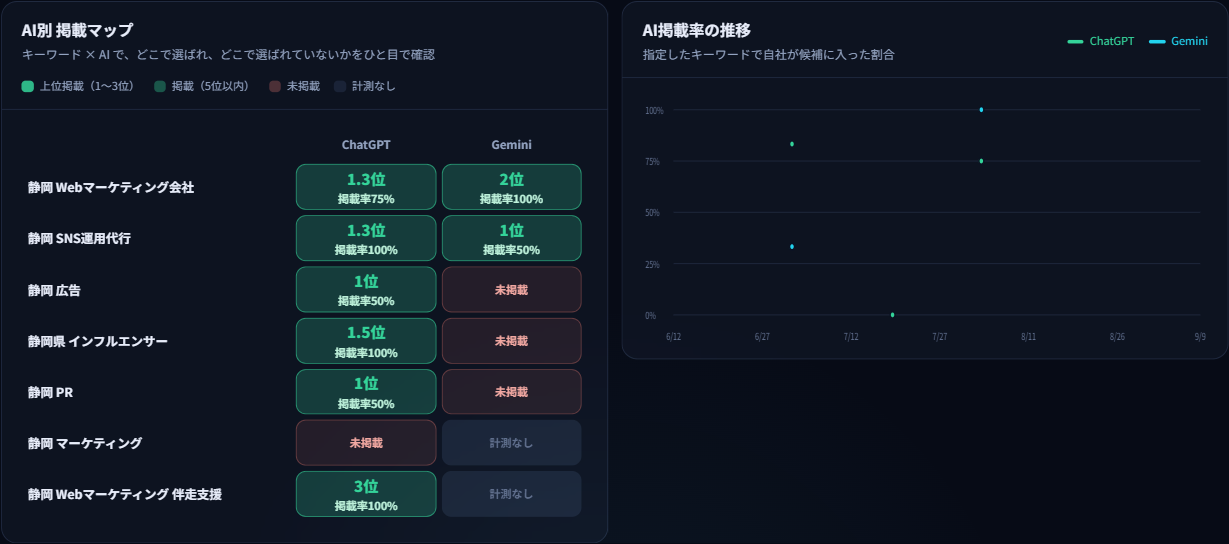
画面右上にChatGPTGeminiの切り替えがあります。ダッシュボードの数字は、選んでいるAI1つ分の結果です。ChatGPTでは出るがGeminiでは出ない、といった差を見るために切り替えてください。
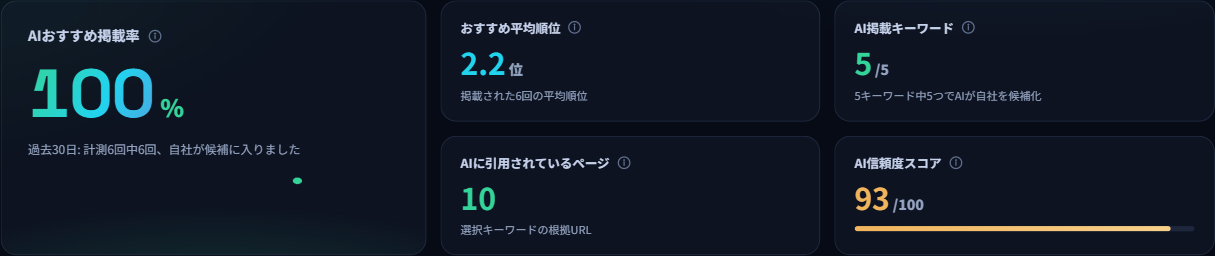
| AIおすすめ掲載率 | 選んだ期間内にAIへ質問した回数のうち、自社が回答の上位5位以内に入った割合です。掲載回数 ÷ 計測回数で計算します。まずはこの数字を上げるのが目標です。カード内の折れ線は直近の推移、下の矢印は前の期間との差です。 |
|---|---|
| おすすめ平均順位 | 掲載されたとき、AIの回答内で何番目に紹介されたかの平均です。1位に近いほど良い状態です。掲載されなかった計測は計算に含みません。 |
| AI掲載キーワード | 登録キーワードのうち、期間内に1回でも5位以内に入ったキーワードの数です。「7キーワード中6つ」のように表示されます。 |
| AIに引用されているページ | いま選んでいるキーワードで、AIが回答の根拠として参照したページの数です。キーワード別パフォーマンスの行をクリックすると対象が切り替わります。 |
| AI信頼度スコア | 掲載率(40点)+平均順位(30点)+引用ページの厚み(30点)を合計した100点満点の総合スコアです。各カードの ⓘ にカーソルを合わせると、その時点の内訳が表示されます。 |
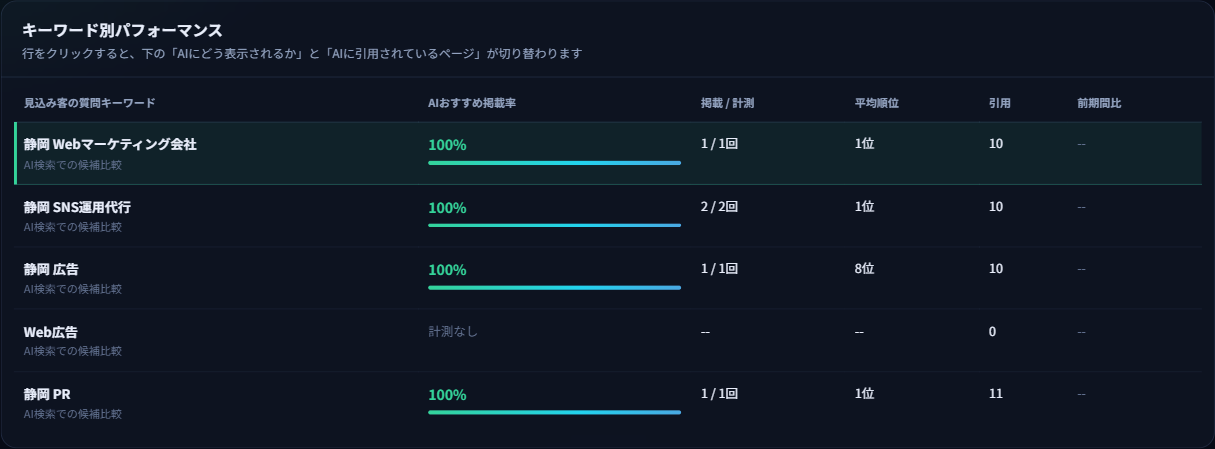
| 見込み客の質問キーワード | 登録した計測キーワードです |
|---|---|
| AIおすすめ掲載率 | そのキーワード単体での掲載率です |
| 掲載 / 計測 | 期間内に何回計測して、何回掲載されたかの実数です |
| 平均順位 | 掲載されたときの平均順位です |
| 引用 | AIが根拠にしたページの数です |
| 前期間比 | ひとつ前の同じ長さの期間と比べた増減です |
この表は操作の起点です。気になるキーワードの行をクリックすると、次に説明する2つのパネルがそのキーワードの内容に切り替わります。
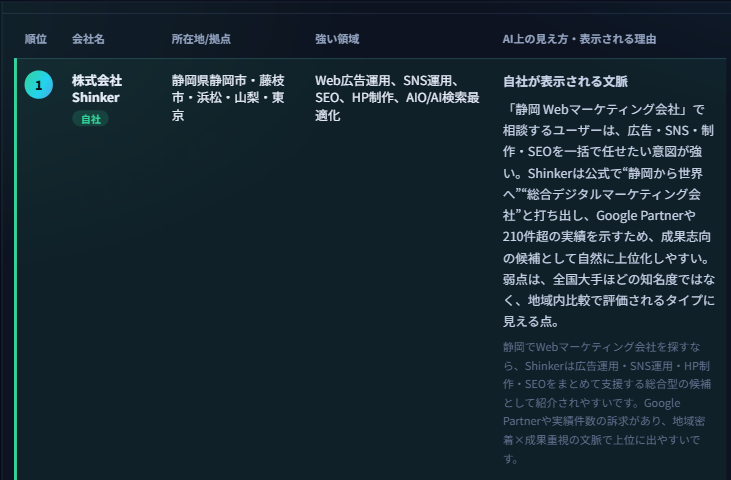
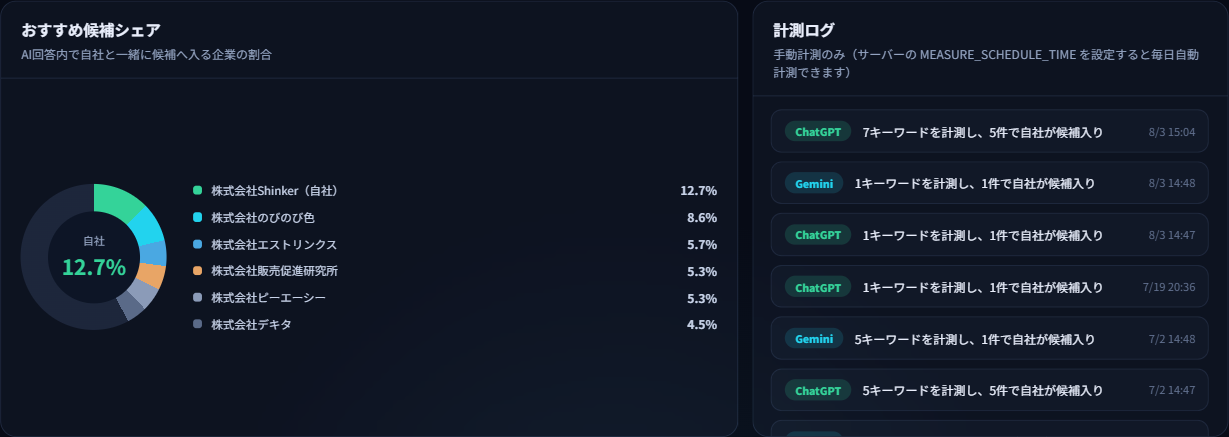
選んだキーワードでAIに質問したとき、AIがどの会社を何位で挙げたかの一覧です。自社の行には自社バッジが付きます。
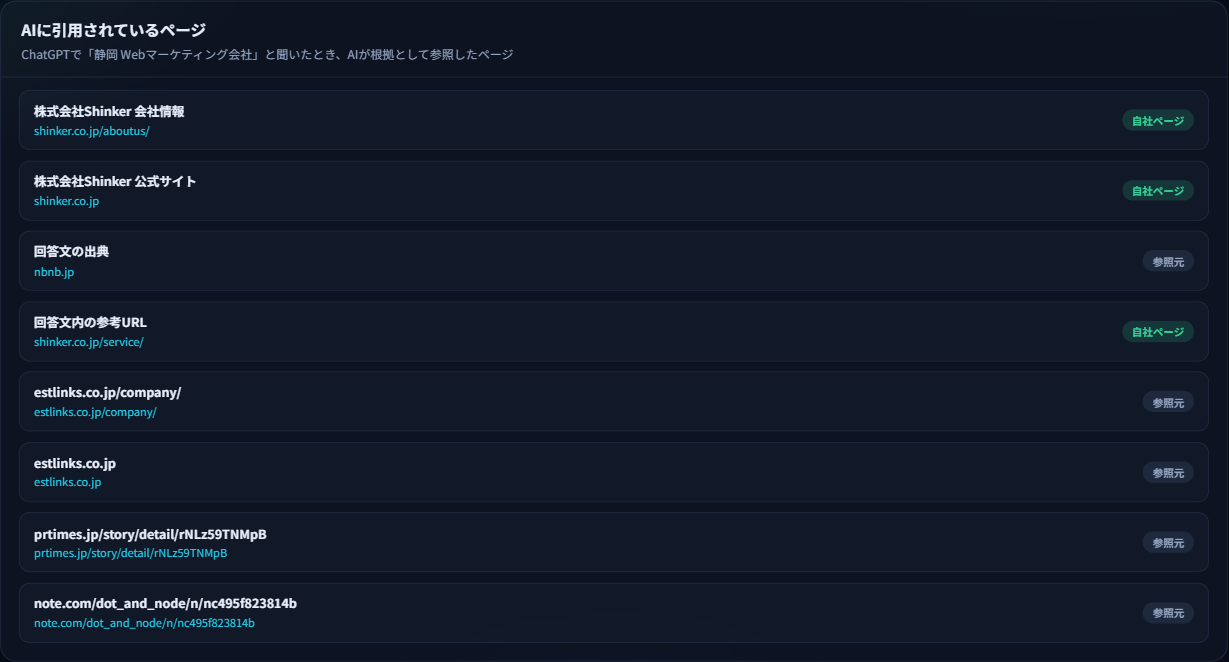
AIがその回答を作るときに実際に参照したWebページの一覧です。自社ドメインのページには自社ページ、それ以外には参照元のバッジが付きます。
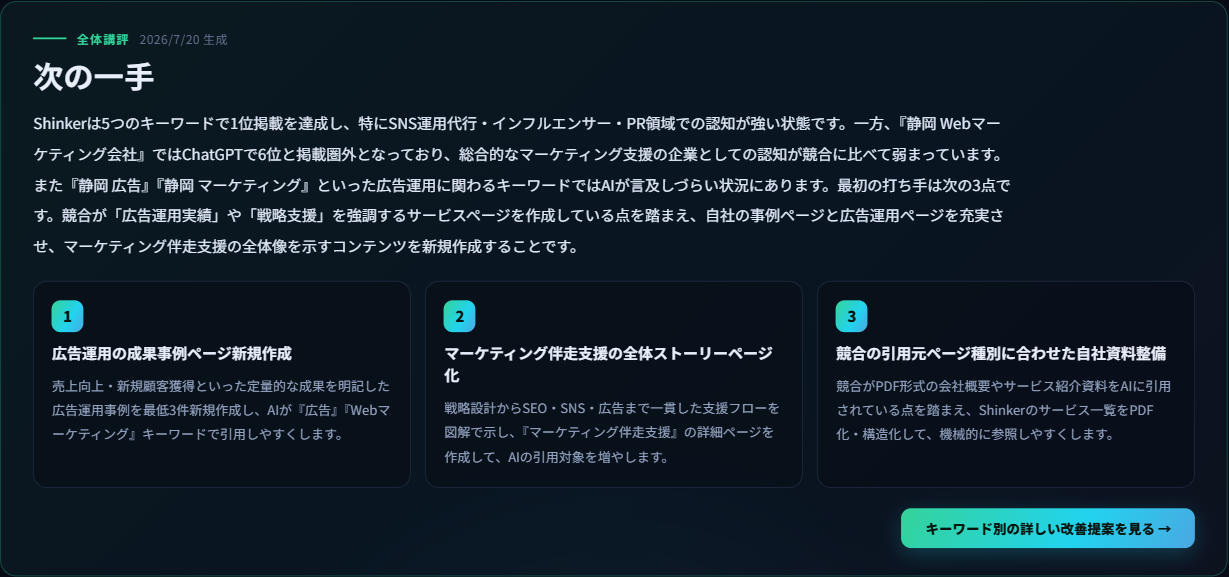
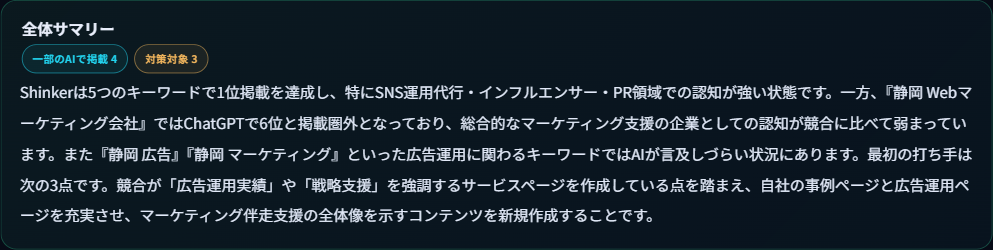
ダッシュボードの最後にある、全体の講評です。計測が終わるたびに自動で作り直されます。番号付きのカードが「まずこれをやる」という順番です。
もっと詳しく見たいときは、キーワード別の詳しい改善提案を見る →から改善提案画面へ移動します。
計測結果をもとに、キーワードごとの対策を提示する画面です。計測が終わると自動で更新されるので、ご自身で生成ボタンを押す必要はありません。
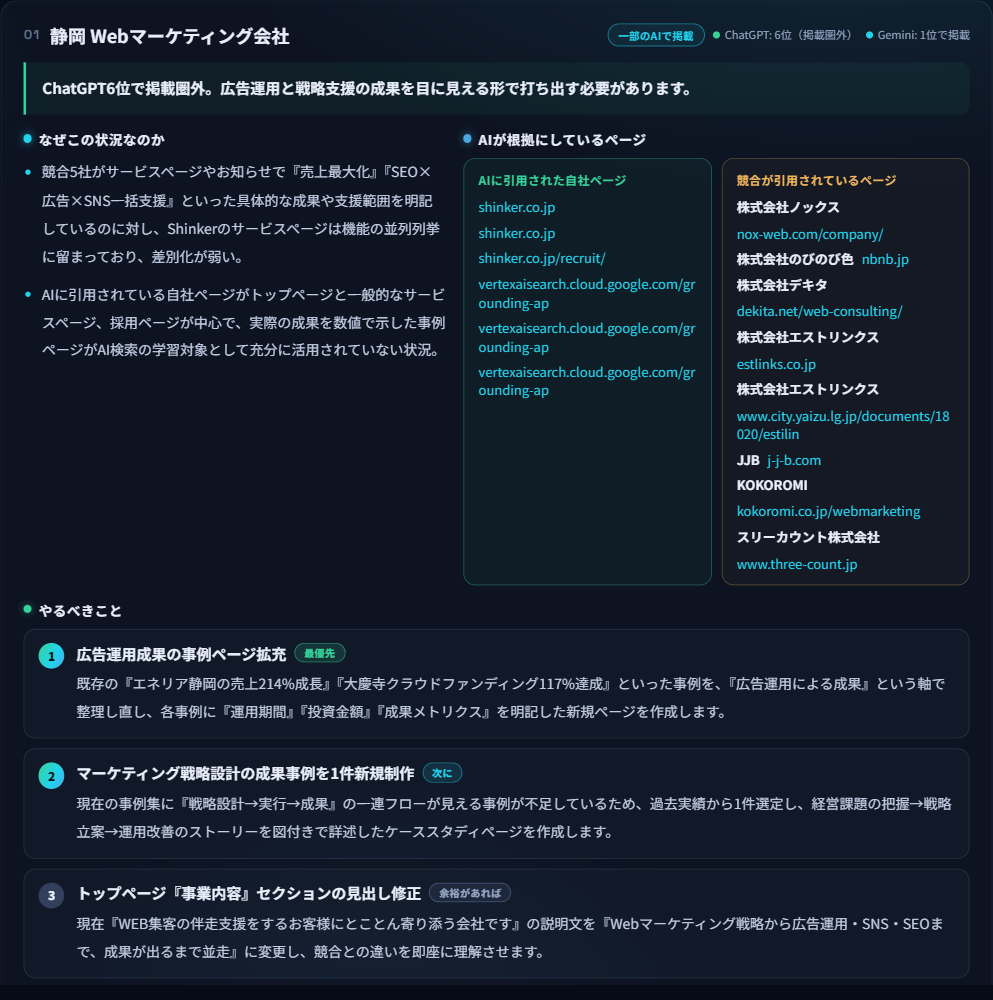
左側のキーワード一覧をクリックすると、そのカードまで移動します。画面右上の履歴セレクトからは、過去に生成された提案を見返せます。
計測結果ではなく、公式サイトそのものをAI視点で点検する画面です。3つのサブタブに分かれています。

公式サイトを読み取り、AIからどう見えているかを採点します。診断を実行を押すだけで、入力は不要です。
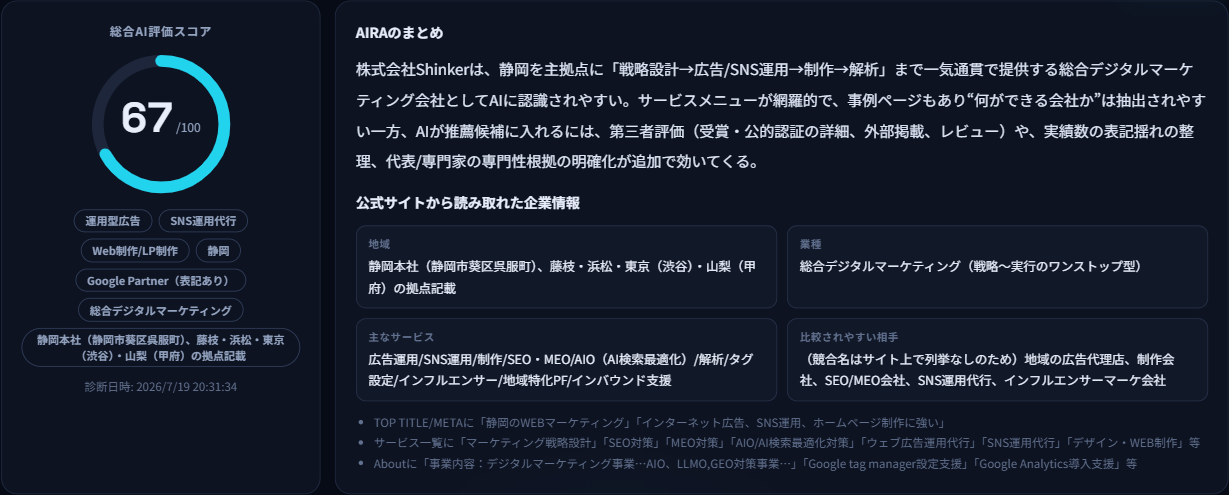
まず総合AI評価スコア(100点満点)と、AIRAのまとめが表示されます。その下の「公式サイトから読み取れた企業情報」は、AIがあなたの会社をどう理解したかです。ここが実態とずれていれば、それ自体が最優先の改善点になります。
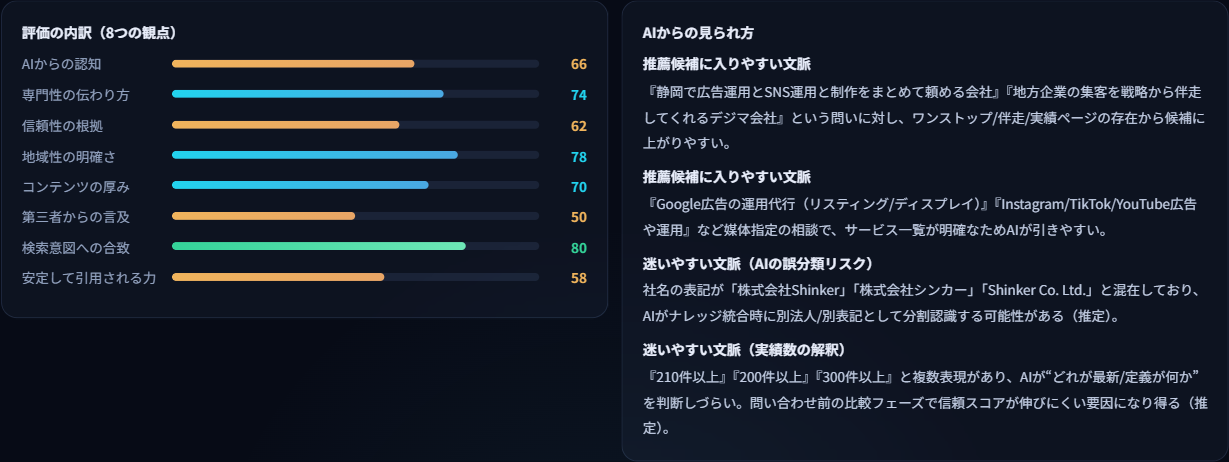
スコアは次の8つの観点に分解されます。バーの色は、緑(80点以上)・シアン(70〜79点)・琥珀(70点未満=要改善)です。
| AIからの認知 | そもそもAIが会社を認識できているか |
|---|---|
| 専門性の伝わり方 | 何が得意な会社かがサイトから明確に読み取れるか |
| 信頼性の根拠 | 実績・資格・取引先など、裏づけになる情報があるか |
| 地域性の明確さ | どのエリアに対応しているかが明示されているか |
| コンテンツの厚み | AIが引用できるだけの情報量があるか |
| 第三者からの言及 | 自社サイト以外からも語られているか |
| 検索意図への合致 | 見込み客の疑問に答えるページがあるか |
| 安定して引用される力 | 繰り返し根拠として使われる状態になっているか |
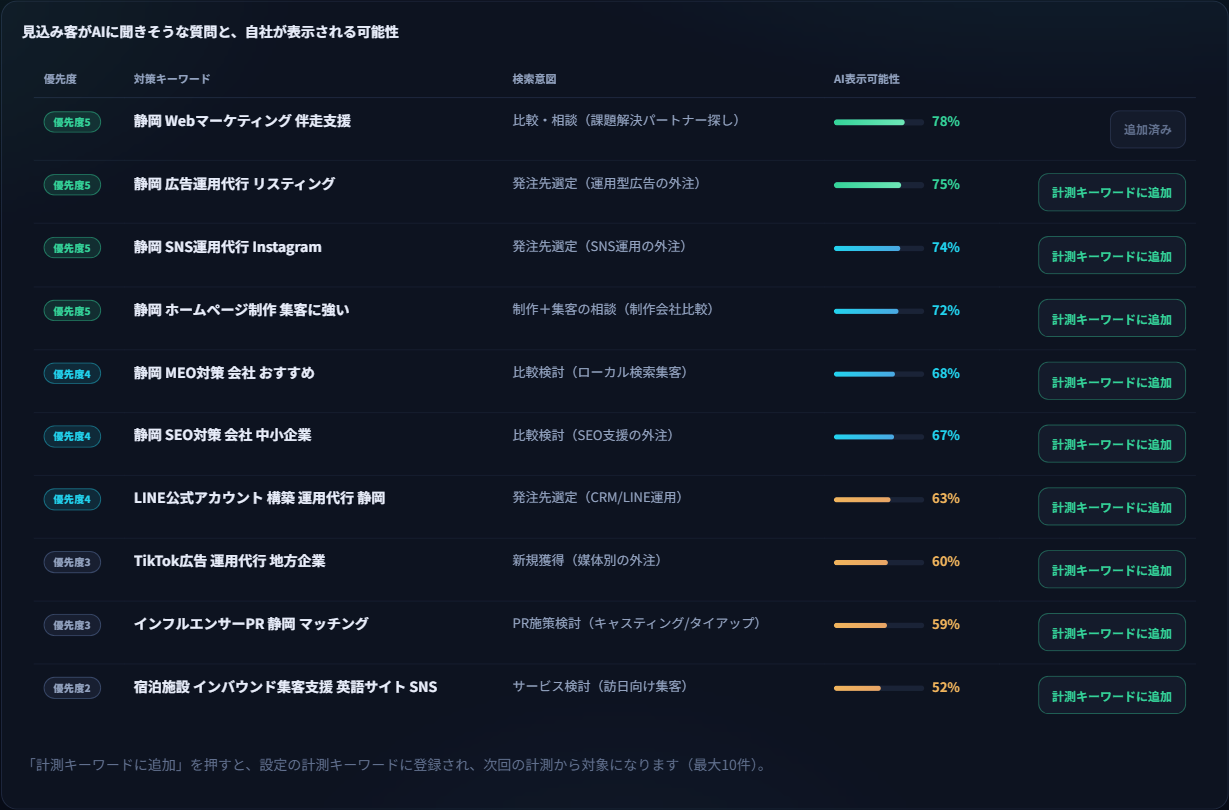
診断の後半には、見込み客がAIに聞きそうな質問の候補が優先度付きで並びます。計測キーワードに追加を押すとそのまま計測対象になり、次回の計測から結果に反映されます(プランの上限まで。ライト5件・ベーシック10件)。
さらに下には現在の強み/不足している情報/次に作るべきページ・記事が続きます。サイト改修の指示書としてそのままお使いいただけます。
画面右上の履歴セレクトから、過去の診断結果と見比べられます。
公式サイトの構造化データ(JSON-LD / microdata)を検査します。構造化データとは、「この会社の名前はこれ」「これはサービスの説明」ということを機械が読める形で書いた印のことで、AIがサイトを正確に理解するための土台になります。
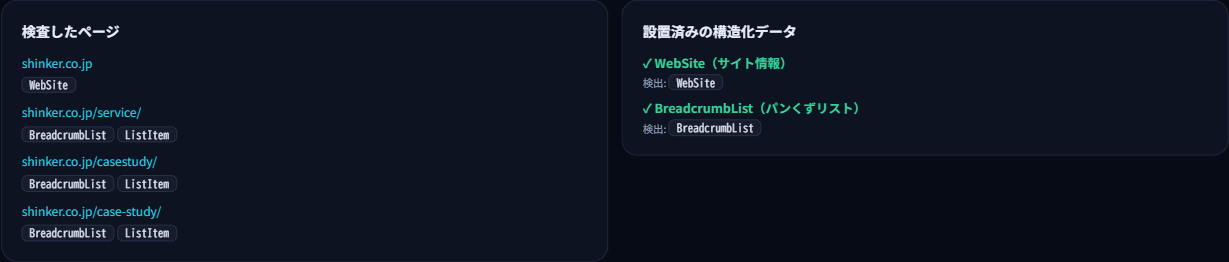
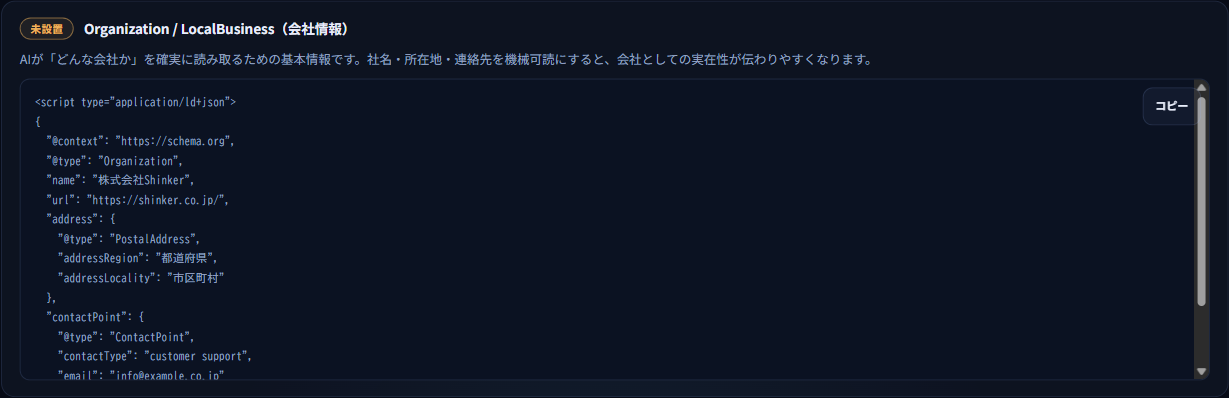
不足しているスキーマには設置用のコードテンプレートが用意されています。コピーを押して、サイト制作会社や社内のWeb担当者にそのまま渡してください。
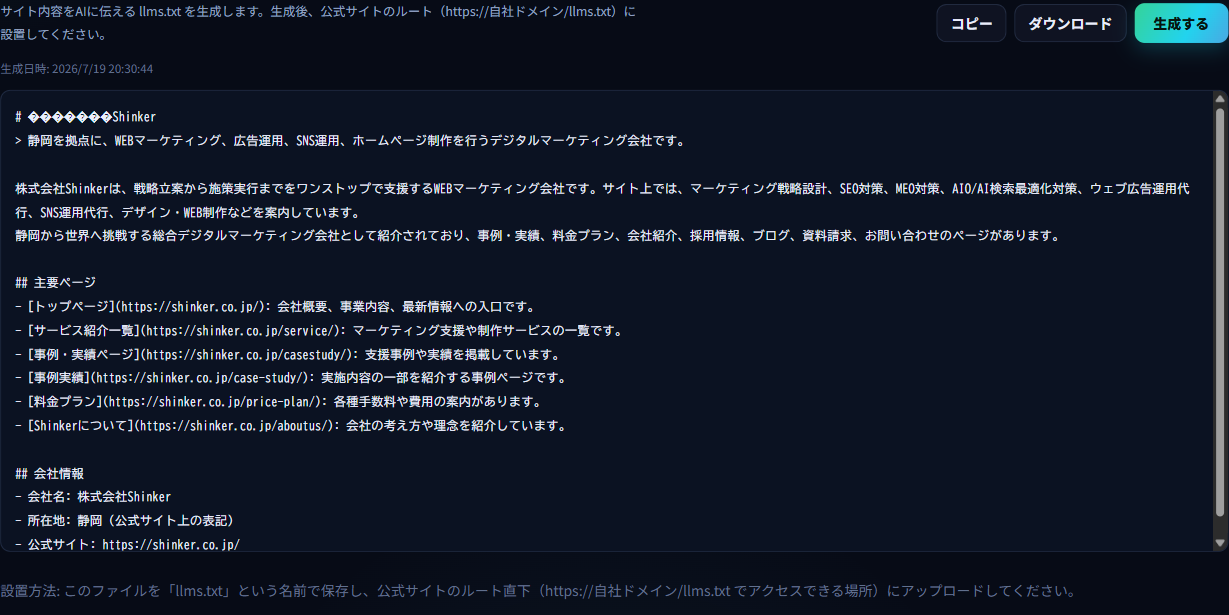
llms.txt は、サイトの内容をAIに向けて要約したファイルです。生成するを押すと、公式サイトの内容から自動で作られます。
コピーまたはダウンロードで取得し、公式サイトのルート直下(https://自社ドメイン/llms.txt でアクセスできる場所)にアップロードしてください。設置作業はサイトの管理者にご依頼いただく形で問題ありません。
| 自動計測 | 決まった時刻に自動で実行されます。ベーシックプラン・エンタープライズは毎日、ライトプランは週1回(前回の自動計測から7日ごと)です。お客様の操作は不要で、画面を開けば最新の結果が反映されています。実行時刻(ライトプランは次回の予定日も)はダッシュボードの「計測ログ」パネルに表示されます。計測先ごとに、操作バーのボタンから一時停止・再開ができます。 |
|---|---|
| 手動計測 | いますぐ結果を更新したいときに計測を実行から行います。ベーシックプランは1日1回まで、ライトプランは1か月5回まで、エンタープライズは契約全体で1か月30回までです。残り回数は計測画面に表示されます。 |
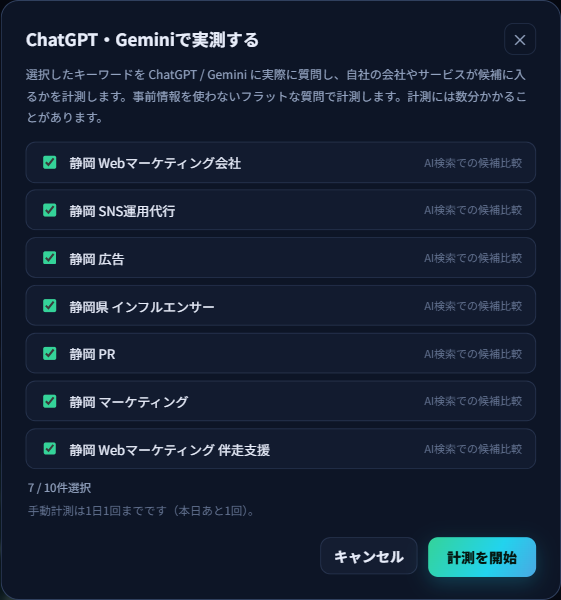
AIRA Score は、次の手順で計測しています。
登録キーワードをもとに、あなたの会社名を一切伝えずに「おすすめの会社を教えて」という質問を、Web検索を有効にしたChatGPT / Geminiに投げます。見込み客とまったく同じ条件です。
AIが実際に返した回答文を別のAIで整理し、どの会社が何位で挙がったか、どのページが根拠になったかを取り出します。
登録された会社名またはサービス名のどちらかと一致すれば、自社の掲載として記録します。屋号やブランド名で紹介されることが多い場合は、設定でサービス名も登録しておいてください。
AIの回答は、同じ質問でも毎回まったく同じにはなりません。そのため掲載率や順位は日々多少変動します。1回の結果に一喜一憂せず、1週間〜1か月単位の傾向で判断してください。表示期間を「過去30日」「過去90日」に切り替えて均して見るのが確実です。
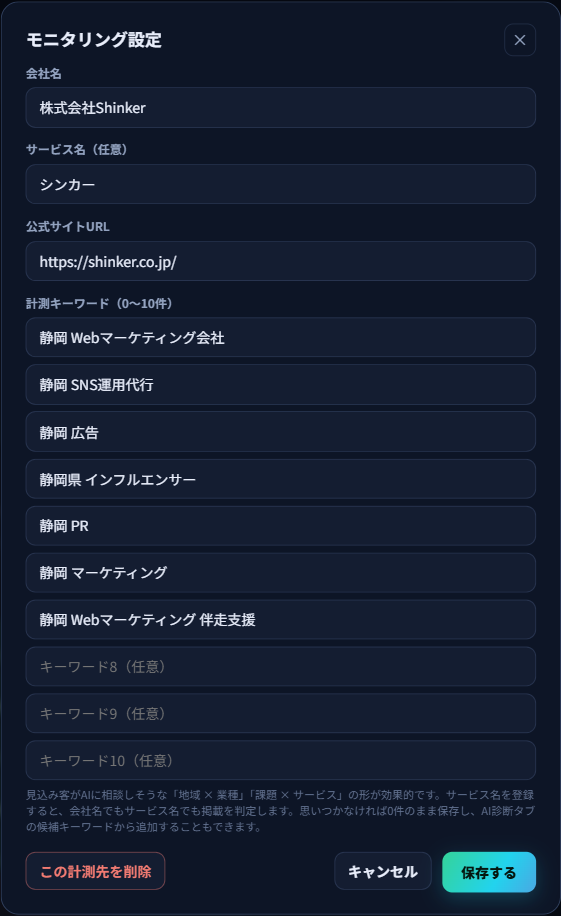
| 会社名 | 掲載判定に使う正式名称です。AIの回答にこの名前が出れば「掲載」と判定します |
|---|---|
| サービス名(任意) | 屋号・ブランド名です。登録しておくと、会社名でもサービス名でも掲載として判定します。会社名よりサービス名で知られている場合は必ず登録してください |
| 公式サイトURL | サイト診断の対象、および「自社ページ」判定の基準になります |
| 計測キーワード | 0件からプランの上限まで(ライト5件・ベーシック10件・エンタープライズは計測先ごとに10件)。追加・削除・並べ替えができます。変更後の計測から新しいキーワードが使われます |
1つの契約のなかで複数の会社(計測先)を登録できるプラン(エンタープライズ)があります。代理店・コンサル会社が複数のクライアントを1つのログインで管理する使い方や、1社が本体サイトとサービスサイトを分けて計測する使い方を想定しています。
自動計測が裏で動いています。毎日ログインする必要はありません。
表示期間を「過去30日」にして、AIおすすめ掲載率とAI別 掲載マップを確認します。空白のセルが埋まってきているかを見ます。
改善提案画面で最優先が付いている施策を1つ選び、サイトに反映します。一度に全部やろうとせず、月に1〜2本のページを作るペースが現実的です。
PDFで保存でダッシュボードまたは改善提案を書き出し、社内や制作会社に共有します。
設定またはAI診断の候補から、より商談につながる言葉へ入れ替えます。
異常ではありません。多くの会社が最初は0%です。ここからサイトを改善し、掲載率が上がっていく過程を見るためのサービスです。まずは改善提案画面の最優先施策から着手してください。
AIの回答には揺らぎがあり、日々の変動は正常です。1週間〜1か月単位の傾向で判断してください。
AIがそのキーワードでどの会社を候補にしているかを示すためです。競合を評価するためではなく、「AIから見た候補リストに自社が入っているか」を確認する材料としてご覧ください。競合の「AI上の見え方」は、そのままAIが評価している要素のヒントになります。
AIごとに参照する情報源や回答の作り方が違うため、差が出るのは自然です。片方だけ掲載されているキーワードは、もっとも改善効果が出やすい狙い目です。
消えません。過去の計測結果はそのまま残ります。ただし削除したキーワードは以降の計測対象から外れます。
すぐには反映されません。AIが参照する検索インデックスの更新を待つ必要があるため、数週間から数か月かかるのが一般的です。推移グラフで変化を追ってください。
キーワード単位で処理しているため、途中で失敗しても取れた分は保存されます。しばらく待って画面を再読み込みしても結果が更新されない場合は、運営までご連絡ください。
画面右上の「設定」を開き、いちばん下の「ご契約について」から「解約を申し出る」を押してください。確認のメールが届き、運営が内容を確認したうえで、解約日と最終のご請求について改めてご連絡します。お申し出だけで解約が確定するわけではないので、ご連絡までの間もこれまでどおりお使いいただけます。info@shinker.co.jp へのメールでも承ります。
クレジットカードの自動決済は、次回の決済日の前日までにお申し出いただいた場合、以後の課金を行いません。なお、決済サービスの会員マイページでお支払いだけを止めても、ご契約は終了しませんのでご注意ください。
操作方法やご契約に関するご質問: info@shinker.co.jp